

Скачать Papaya – бесплатный веб‑сервер для обмена файлами на Mac
Обзор
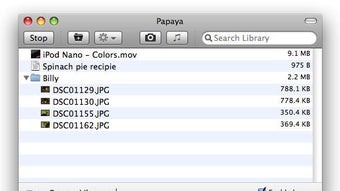
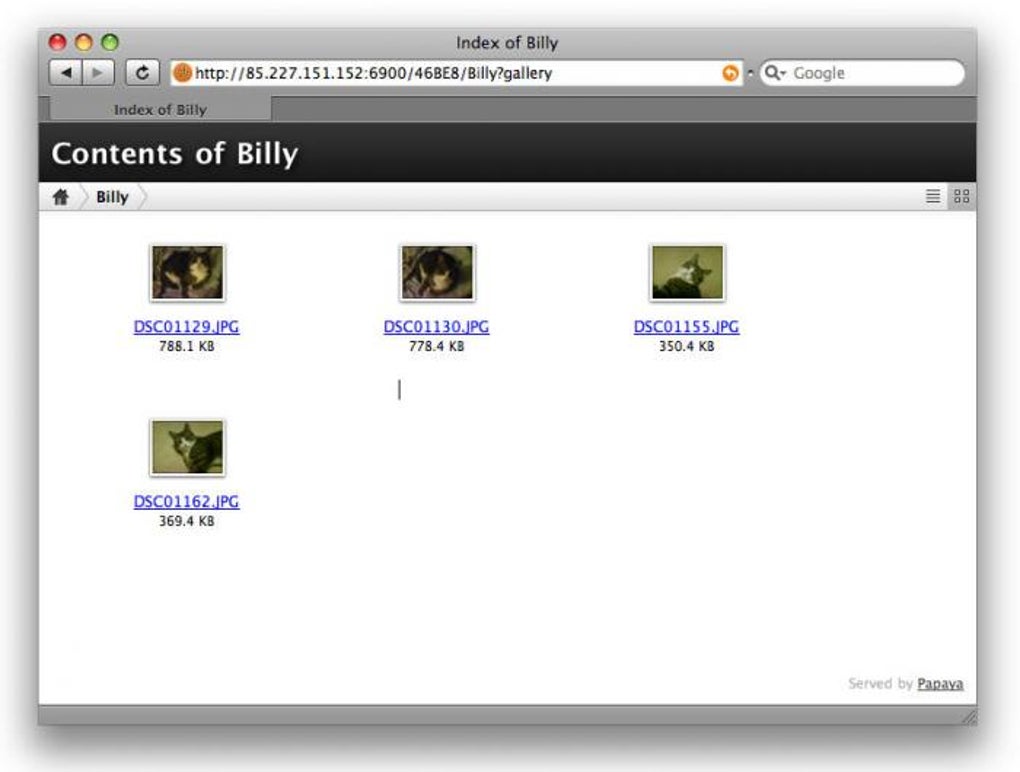
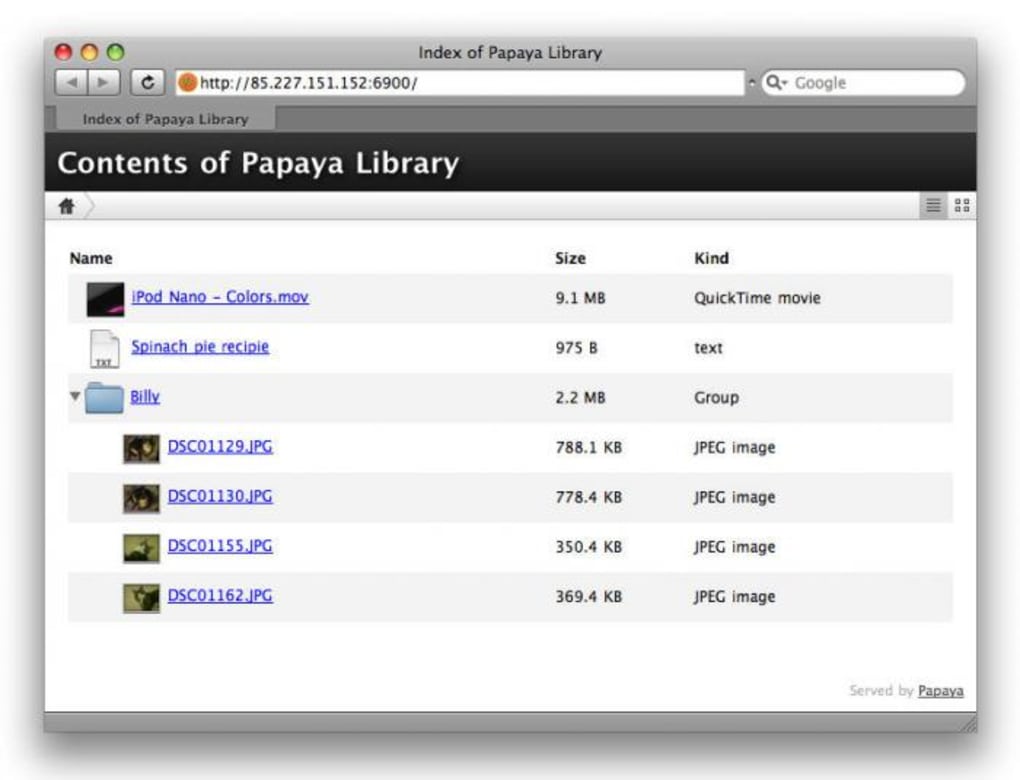
Papaya — это лёгкое приложение‑веб‑сервер, созданное специально для macOS, которое превращает ваш компьютер в мгновенный центр обмена файлами. В отличие от традиционных FTP‑сервисов или облачных решений, Papaya позволяет перетаскивать файлы на её значок, мгновенно генерируя публичный URL, который можно открыть в любом браузере. Интерфейс выглядит как родной для macOS — он использует Quick Look для предварительного просмотра, интегрируется с iTunes для обмена текущим треком и даже позволяет делать снимки камерой iSight. Хотя инструмент пока не предлагает несколько вариантов шифрования, он предоставляет простой парольный шлюз, чтобы удержать случайных посетителей. Отсутствие ограничений по размеру и то, что файлы обслуживаются напрямую по HTTP, делают Papaya привлекательным решением для дизайнеров, разработчиков и всех, кому нужно делиться большими ресурсами без хлопот загрузки на сторонние сервисы.
То, что отличает Papaya, — это бесшовное использование возможностей macOS. Поле поиска «найти‑по‑вводу» мгновенно фильтрует файлы, папки можно создавать на лету, а URL в нижней панели обновляется в реальном времени, позволяя проверить ссылку перед отправкой. Такая тесная интеграция снижает кривую обучения и ускоряет повседневные рабочие процессы. Будь вы фотограф, которому нужно доставить изображения высокого разрешения, музыкальный продюсер, делящийся миксами, или разработчик, распространяющий артефакты сборки, Papaya предоставляет безопасный, быстрый и стильный способ разместить ваш контент в сети.
Помимо основных возможностей обмена, философия дизайна Papaya подчёркивает простоту. Нет сложных файлов конфигурации, нет аргументов командной строки — только чистое окно, куда можно бросить файлы, задать пароль и нажать «Start Server». Приложение работает в фоновом режиме, удерживая ваши общие файлы доступными столько, сколько нужно, и корректно завершает работу, когда вы заканчиваете. Для пользователей Mac, ценящих нативный UI и быстрый доступ, Papaya является убедительным дополнением к набору инструментов.
Ключевые функции и совместимость
- Перетаскивание файлов с мгновенной генерацией публичного URL.
- Нативный просмотр Quick Look в macOS для мгновенного осмотра файлов.
- Поле поиска «найти‑по‑вводу» для быстрого нахождения файлов.
- Однократная интеграция с iTunes — делитесь текущим воспроизводимым треком.
- Кнопка снимка камеры iSight для быстрой захватки изображений.
- Защита паролем для общих папок (один метод шифрования).
- Автоматическое создание и организация папок внутри приложения.
- Отображение URL в реальном времени для лёгкой проверки и копирования.
- Отсутствие ограничений по размеру файлов — делитесь большими медиа или архивами без сжатия.
- Лёгкий фоновый сервис, потребляющий минимум системных ресурсов.
Papaya разработана исключительно для macOS (10.12 Sierra и новее). Приложение использует новейшие Cocoa‑фреймворки, обеспечивая плавную работу как на Intel‑Mac, так и на устройствах Apple Silicon. Поскольку оно работает как нативное приложение, нет необходимости в Java, .NET или дополнительных средах выполнения, что сохраняет небольшой объём установки и согласованный пользовательский опыт с другими утилитами macOS.
С точки зрения безопасности, Papaya предлагает один слой защиты паролем, который применяется ко всей сессии сервера. Хотя это не обеспечивает гранулярное шифрование для каждого файла, оно препятствует случайному обнаружению вашего контента. Ожидается, что будущие обновления добавят более надёжные варианты шифрования, но текущая модель достаточна для большинства внутренних или краткосрочных сценариев обмена.
Приложение также учитывает системные настройки macOS. Оно автоматически регистрирует соответствующее исключение в брандмауэре при запуске сервера и может быть настроено на автозапуск при входе в систему для пользователей, которым нужен постоянный пункт обмена. Сочетание специфических функций macOS и небольшого ресурсоёмкого следа делает Papaya отличным выбором для креативных профессионалов, которым нужен надёжный, всегда готовый веб‑сервер без накладных расходов полного Apache или Nginx.
Установка, использование, плюсы и минусы, часто задаваемые вопросы
Установка и первоначальная настройка
Запустить Papaya просто. Скачайте DMG‑файл с официального сайта, откройте его и перетащите значок Papaya в папку Приложения. macOS может предупредить о неидентифицированном разработчике; просто щёлкните правой кнопкой мыши приложение, выберите «Open» и подтвердите запуск. При первом запуске будет запрошен доступ к сети — примите исключение брандмауэра, чтобы разрешить входящие HTTP‑запросы.
После начальной настройки появится главное окно с большой зоной перетаскивания. Перетащите любой файл или папку в эту область, и Papaya мгновенно создаст публичный URL, отображаемый внизу. Если хотите защитить файлы, нажмите значок замка, задайте пароль, и сервер потребует его перед обслуживанием контента. Сервер можно запустить или остановить одной кнопкой, а порт прослушивания можно изменить в панели настроек, если порт 8080 конфликтует с другими сервисами.
Плюсы
- Ультра‑простой интерфейс drag‑and‑drop устраняет головную боль конфигурации.
- Глубокая интеграция с macOS (Quick Look, iTunes, iSight) повышает эффективность рабочего процесса.
- Отсутствие ограничений по размеру файлов — идеально для больших медиа, архивов или сборок.
- Лёгкий фоновый сервис сохраняет минимальное использование CPU и RAM.
- Мгновенная генерация URL с проверкой в реальном времени.
Минусы
- Только один метод защиты паролем; нет шифрования отдельных файлов.
- Только для macOS — версии для Windows или Linux пока недоступны.
- Продвинутые настройки сервера (например, SSL, пользовательские MIME‑типы) не доступны.
- Отсутствие встроенной аналитики или отслеживания загрузок для общих файлов.
FAQ
Можно ли изменить порт по умолчанию, который использует Papaya?
Да. Откройте окно Preferences, перейдите на вкладку Network и введите новый номер порта. Не забудьте скорректировать правила брандмауэра соответственно.
Доступен ли общий URL извне моей локальной сети?
По умолчанию Papaya привязывается ко всем сетевым интерфейсам, поэтому URL можно открыть с любого устройства, которое может достичь IP‑адреса вашего Mac. Для удалённого доступа убедитесь, что ваш роутер перенаправляет выбранный порт на ваш Mac.
Поддерживает ли Papaya HTTPS?
В текущей версии Papaya обслуживает контент только по HTTP. В будущих релизах может появиться опциональная поддержка SSL, но сейчас вам понадобится обратный прокси, например Nginx, чтобы обеспечить HTTPS.
Можно ли делиться файлами, хранящимися на внешнем диске?
Да. Перетаскивайте файлы или папки с любого подключённого тома в окно Papaya. Сервер будет обслуживать их, пока внешний диск остаётся подключённым.
Как остановить сервер после завершения обмена?
Нажмите кнопку «Stop Server» в главном окне или полностью закройте приложение. URL перестанет быть доступным, а защита паролем будет снята.
Обзор
Rating: ★★★★☆ (4 out of 5)
Pros: Simple UI, native macOS features, unlimited file size, low resource usage.
Cons: Single password protection, no HTTPS, macOS‑only.
Заключение и призыв к действию
Papaya предлагает освежающе простой способ превратить ваш Mac в мощный веб‑сервер для мгновенного обмена файлами. Используя нативные технологии macOS, такие как Quick Look, iSight и iTunes, она создаёт рабочий процесс, который кажется знакомым и эффективным для креативных профессионалов. Хотя текущая защита паролем базовая, а отсутствие HTTPS может вызывать опасения при работе с особо чувствительными данными, в целом пакет надёжен для повседневного использования, особенно когда нужно делиться большими файлами без ограничений облачных хранилищ.
Если вы ищете бесплатное, достаточно безопасное и стильное решение для обмена файлами в сети напрямую с вашего Mac, Papaya стоит загрузки. Её минимальный след не замедлит систему, а мгновенная генерация URL сэкономит ваше время. Следите за будущими обновлениями, которые добавят улучшенное шифрование и кросс‑платформенную поддержку, но пока Papaya остаётся надёжным, удобным инструментом для пользователей macOS.
Готовы попробовать? Скачайте Papaya сейчас и начните делиться файлами с уверенностью и стилем.







